Make.com pre začiatočníkov: prvá automatizácia za 30 minút
Make.com znie technicky. „Automatizačná platforma“ znie ešte technikejšie. Ale keď vám vysvetlím čo to robí jednou vetou, uvidíte, že je to vlastne jednoduchá vec: Make.com prepojí dva nástroje, ktoré spolu normálne nerozprávajú, a zabezpečí že keď sa niečo stane v jednom, automaticky sa niečo udeje v druhom.
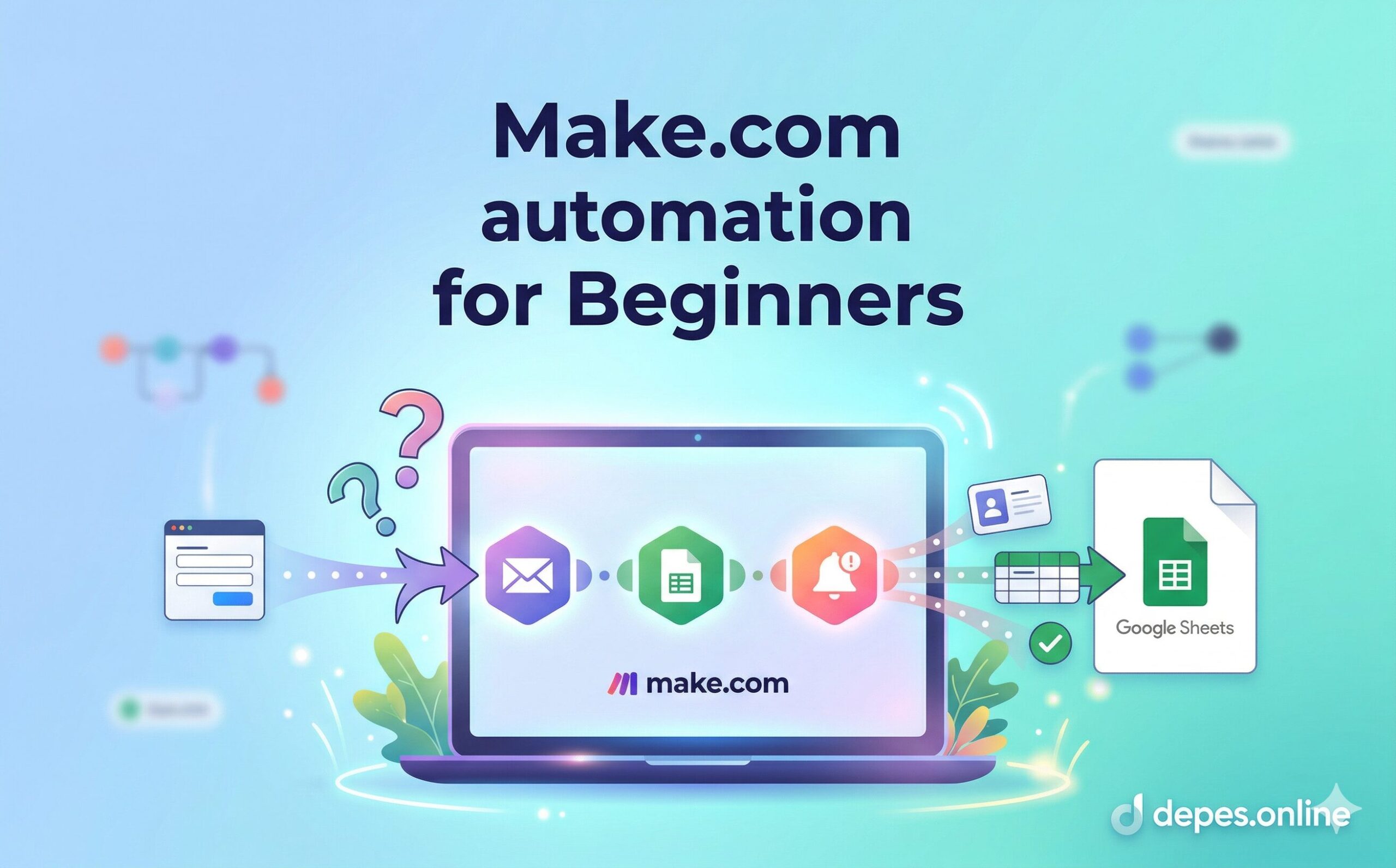
Príklad: zákazník vyplní formulár na vašom webe → Make automaticky zapíše jeho kontakt do Google Sheets → a pošle vám notifikáciu na email. Bez toho, aby ste čokoľvek robili ručne.
V tomto článku postavíme presne tento scenár — od registrácie po prvú funkčnú automatizáciu. Trvá to 30 minút.
Čo budete potrebovať
- Účet na make.com — bezplatný plán stačí na začiatok
- Google účet — pre Google Sheets a Gmail
- Akýkoľvek formulár alebo chatbot na webe (napr. Typebot, kontaktný formulár) — alebo ho nahradíme emailom pre účely tohto návodu
Krok 1: Registrácia a prvý pohľad (5 minút)
Choďte na make.com a kliknite „Get started free“. Registrácia cez Google účet je najrýchlejšia — jeden klik a ste dnu.
Po prihlásení uvidíte dashboard. Vyzerá to komplikovane, ale budete používať len jedno tlačidlo: „Create a new scenario“ vľavo hore. Scenár je váš automatizačný tok — séria krokov, ktoré Make vykoná automaticky.
Krok 2: Vytvorenie prvého scenára (10 minút)
Kliknite „Create a new scenario“. Otvorí sa prázdne plátno s jedným kruhovým tlačidlom v strede — to je váš prvý modul, spúšťač celého procesu.
Pre náš príklad nastavíme spúšťač ako email — keď dostanete email od zákazníka s určitým predmetom, Make sa aktivuje.
- Kliknite na prázdny kruh → vyhľadajte „Gmail“ → vyberte „Watch emails“
- Prepojte váš Google účet — Make vás požiada o povolenie prístupu ku Gmailu
- Nastavte filter — napr. emaily s predmetom obsahujúcim slovo „dopyt“ alebo od konkrétnej adresy
- Kliknite OK
Prvý modul je hotový. Make teraz vie sledovať prichádzajúce emaily.
Krok 3: Pridanie akcie — zápis do Google Sheets (10 minút)
Teraz pridáme čo sa má stať, keď Make zachytí email. Kliknite na ikonu „+“ vedľa prvého modulu.
- Vyhľadajte „Google Sheets“ → vyberte „Add a Row“
- Prepojte Google účet (ak ste ho ešte neprepojili)
- Vyberte spreadsheet — ak ešte nemáte, vytvorte nový s názvom napr. „Dopyty zákazníkov“
- Namapujte stĺpce: do stĺpca A ťahajte „From“ (odosielateľ emailu), do B „Subject“ (predmet), do C „Date“
- Kliknite OK
Mapovanie stĺpcov je vizuálne — vidíte zoznam dostupných dát z emailu a pretiahnete ich do správnych polí v Sheets. Nepíšete žiadny kód.
Krok 4: Testovanie a zapnutie (5 minút)
Pred zapnutím scenár otestujte. Kliknite „Run once“ vpravo dole — Make vykoná scenár raz a ukáže čo by sa stalo. Ak všetko prebehlo zelenou farbou, funguje.
Teraz kliknite na prepínač vpravo dole — zmení sa z „OFF“ na „ON“. Scenár je aktívny. Od tejto chvíle beží automaticky na pozadí bez toho, aby ste čokoľvek robili.
„Prvý scenár mi trvalo nastaviť asi hodinu, pretože som nevedel kde čo je. Druhý mi trval 15 minút. Tretí 5 minút. Make sa rýchlo naučíte.“
Tri scenáre, ktoré živnostníci používajú najviac
Keď zvládnete prvý scenár, tieto tri sú logickým ďalším krokom:
1. Chatbot → email + Google Sheets
Zákazník vyplní chatbot na webe → Make mu pošle email s potvrdením a zároveň zapíše kontakt do tabuľky. Nastavenie: 20 minút. Toto je najpopulárnejší scenár pre živnostníkov s webom.
2. Nová faktúra → notifikácia na telefón
Keď zákazník zaplatí faktúru v Billdu → Make vám pošle správu. Nikdy nezmeškáte platbu.
3. Kontaktný formulár → automatický ďakovný email
Zákazník vyplní váš formulár → Make okamžite pošle email s potvrdením a informáciou kedy ho kontaktujete. Zákazník vie, že jeho správa dorazila — vy máte čas odpovedať neskôr.
Bezplatný plán — stačí?
Pre väčšinu živnostníkov áno. Bezplatný plán Make.com zahŕňa 1 000 operácií mesačne. Jedna operácia = jeden krok v scenári. Scenár s tromi krokmi (trigger + zápis do Sheets + email) = 3 operácie na jedno spustenie.
Pri 100 zákazníckych dopytoch mesačne to je 300 operácií — ďaleko od limitu 1 000. Na platený plán (9 € mesačne) prejdete až keď budete mať výrazne viac aktivity alebo potrebujete pokročilejšie funkcie.
Kde začať hneď
Najlepší spôsob ako sa naučiť Make.com je postaviť jeden jednoduchý scenár dnes — aj keby to bol len email → Google Sheets. Keď ho uvidíte fungovať, pochopíte princíp a ďalšie scenáre budú oveľa ľahšie.
Ak chcete pomoc s nastavením konkrétnej automatizácie pre váš biznis — alebo chcete prepojiť chatbot na webe s emailom a Google Sheets — práve to riešime na bezplatnej konzultácii.
Spustiť bezplatnú AI diagnostiku →
Chcete zistiť, kde vám AI ušetrí najviac času?
Krátka AI diagnostika vám ukáže, ktoré rutiny sa oplatí automatizovať ako prvé. Bez technického žargónu, prakticky a podľa vašej práce.